

/user.svg)
/cart.svg)

30 let s vámi: Od prvních dovozů po špičkové AI workstationy
9. června
Celý článek
Screenshot, česky snímek obrazovky, je jednoduchý způsob, jak „vyfotit“ aktuální obsah obrazovky počítače. Může jít o celou plochu, jen otevřené okno nebo vybranou část obrazovky. Výsledkem je obrázek, který lze uložit, upravit nebo sdílet dál.
Screenshot zachycuje přesně to, co v daný okamžik vidíte na monitoru. Používá se v běžných i pracovních situacích, například když:
Díky screenshotům není nutné složitě opisovat text nebo vysvětlovat postup – jeden obrázek často řekne víc než dlouhý popis.
Moderní operační systémy nabízejí hned několik možností, jak snímek obrazovky vytvořit. Liší se rychlostí, možnostmi úprav i tím, kam se výsledný obrázek uloží.
Nejčastěji se používají:
V dalších částech článku se podrobně podíváme na to, jak udělat screenshot ve Windows i na Macu, jak snímky ukládat a upravovat a kdy se vyplatí použít externí nástroje.
Operační systém Windows nabízí hned několik způsobů, jak pořídit screenshot. Liší se rychlostí, možnostmi výběru oblasti i tím, zda se snímek automaticky uloží jako soubor.
Díky tomu si každý může vybrat postup, který mu nejlépe vyhovuje – od okamžitého zachycení celé obrazovky až po přesný výřez konkrétní části.
Klávesové zkratky jsou nejčastější a zároveň nejrychlejší cestou, jak udělat screenshot ve Windows. Není potřeba instalovat žádný program ani nic složitě nastavovat.
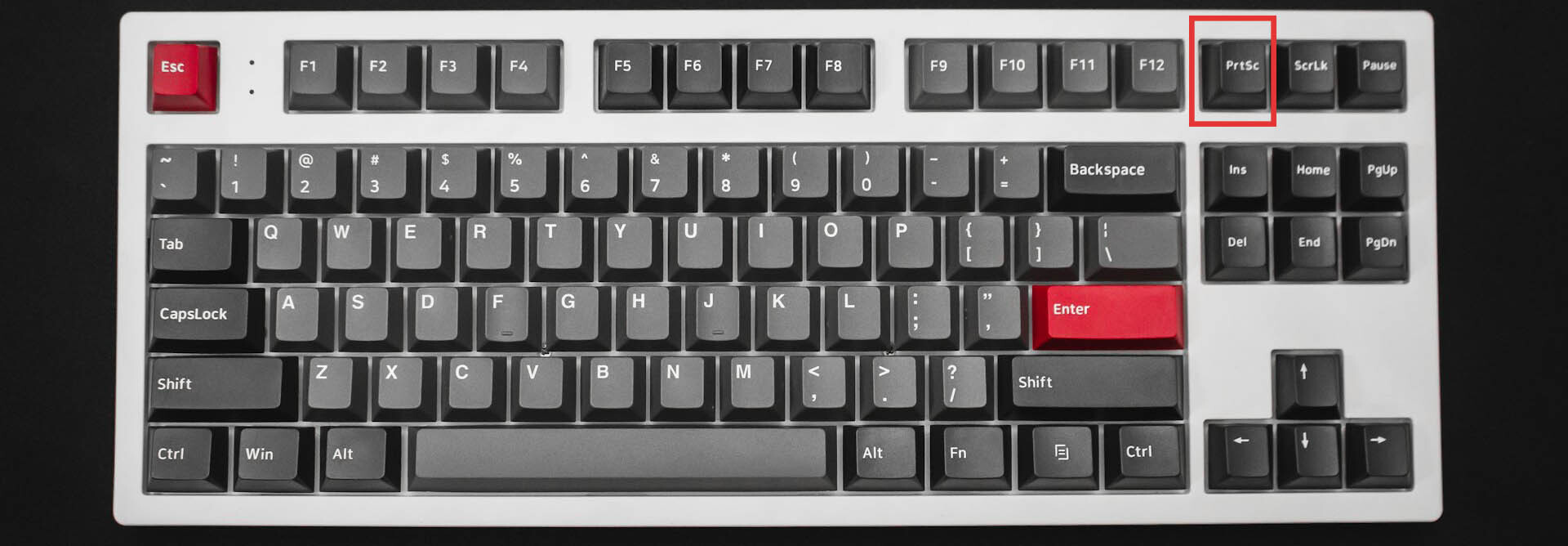
Print Screen (PrtSc)
Stisknutím klávesy Print Screen se uloží snímek celé obrazovky do schránky. Screenshot se neuloží jako soubor, ale je připravený k vložení například do:
Zdroj: Photo by Jan Loyde Cabrera on Unsplash
Alt + Print Screen
Tato kombinace zachytí pouze aktivní okno, nikoli celou obrazovku. Hodí se ve chvíli, kdy máte otevřeno více aplikací a chcete snímek jen jedné z nich.
Windows + Shift + S (Výstřižky a skica)
Velmi oblíbená zkratka, která umožňuje:
Po pořízení se screenshot uloží do schránky a zároveň se zobrazí notifikace pro rychlou úpravu.
Windows + Print Screen
Tato kombinace vytvoří screenshot celé obrazovky a automaticky ho uloží jako soubor. Jde o ideální volbu, pokud potřebujete snímky archivovat bez další práce.
Kromě klávesových zkratek nabízí Windows také vestavěné aplikace pro práci se screenshoty.
Výstřižky a skica
Moderní nástroj dostupný v novějších verzích Windows. Hodí se, když:
Aplikaci lze spustit klávesovou zkratkou nebo vyhledáním v nabídce Start.
Zdroj: Eurotech.cz
Nástroj Výstřižky (starší verze Windows)
Starší, ale stále funkční řešení. Nabízí základní výběr oblasti, okna nebo celé obrazovky. V nových verzích systému je postupně nahrazován nástrojem Výstřižky a skica.
Místo uložení screenshotu závisí na zvoleném způsobu pořízení:
Pro základní úpravy lze využít:
K tomu plně postačí vestavěné nástroje Windows, bez nutnosti instalace externích programů.
Praktický tip
Pokud děláte screenshoty často, vyplatí se zapamatovat si kombinaci Windows + Shift + S. Nabízí nejlepší rovnováhu mezi rychlostí a možnostmi úprav a je ideální i pro běžné uživatele.
👉 Vyberte si repasovaný počítač se solidním výkonem, plně otestovanou kvalitou a bez kompromisů. Vhodné pro multitasking, kancelářské aplikace, web i kreativní práci.
Pořízení screenshotu na počítačích Apple s operačním systémem macOS je velmi intuitivní. Vše se řeší pomocí klávesových zkratek, které umožňují rychle zachytit celou obrazovku, vybranou oblast i konkrétní okno.
Výhodou Macu je také okamžitý přístup k náhledu snímku a jednoduché úpravy bez nutnosti dalšího softwaru.
MacOS nabízí několik základních kombinací kláves, které pokryjí většinu běžných situací.
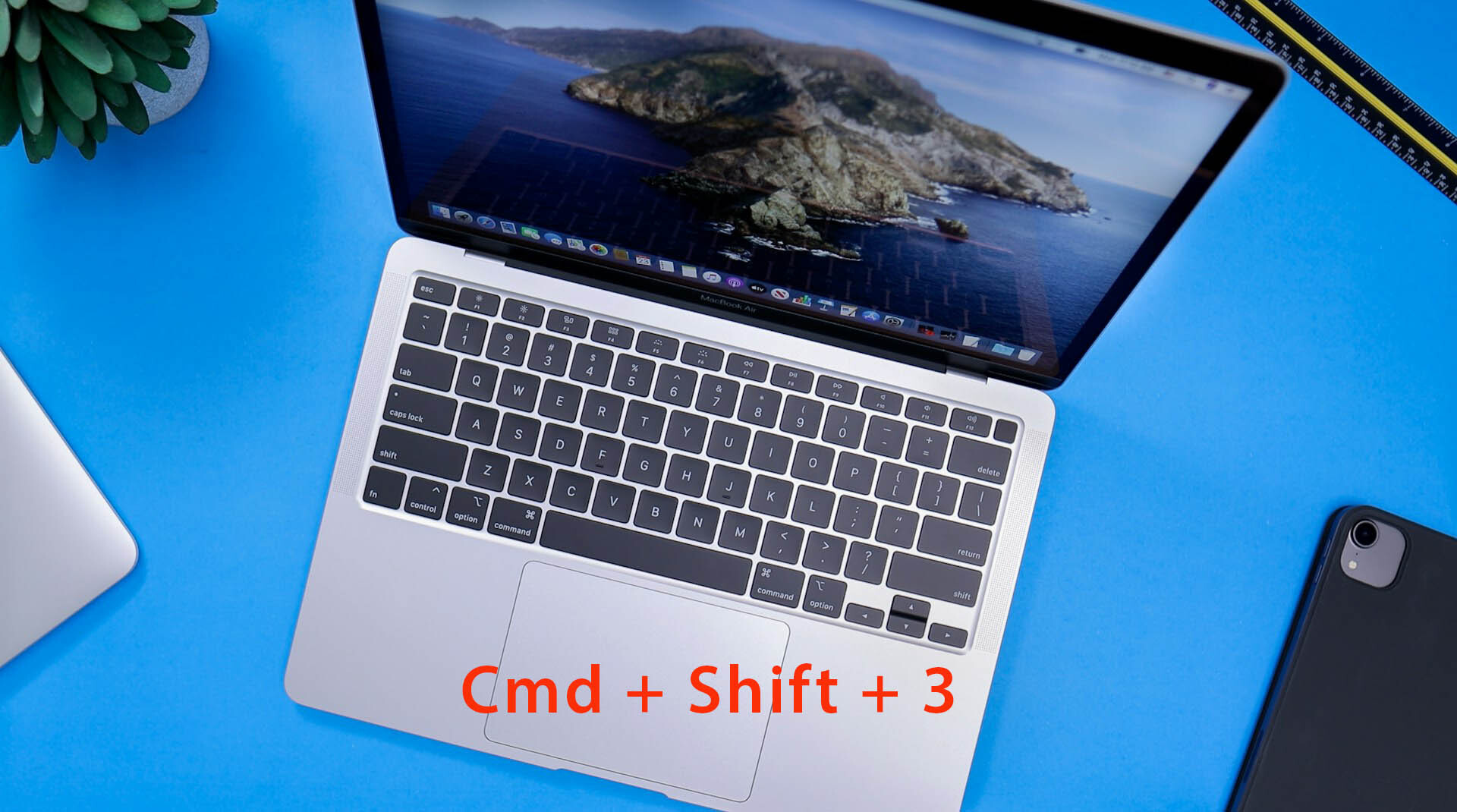
Cmd + Shift + 3 – celá obrazovka
Tato zkratka pořídí screenshot celé obrazovky. Snímek se automaticky uloží jako soubor, bez nutnosti dalšího potvrzení.
Zdroj: Photo by Daniel Romero on Unsplash
Cmd + Shift + 4 – výběr oblasti
Po stisknutí této kombinace se kurzor změní na křížek a umožní vybrat přesnou část obrazovky. Screenshot je ideální například pro:
Po uvolnění tlačítka se snímek ihned uloží.
Cmd + Shift + 5 – panel nástrojů
Tato zkratka otevře přehledný panel, ve kterém lze:
Jde o nejkomplexnější nástroj pro práci se screenshoty na macOS.
Ve výchozím nastavení se screenshoty ukládají na plochu ve formátu PNG. Umístění lze změnit právě v panelu nástrojů (Cmd + Shift + 5).
Po vytvoření snímku se v pravém dolním rohu objeví jeho náhled. Kliknutím na něj otevřete rychlý editor, který umožňuje:
Pokud náhled ignorujete, soubor se uloží automaticky a lze ho kdykoliv otevřít v aplikaci Náhled, která nabízí stejné možnosti úprav.
Praktický tip
Pro běžné používání si stačí zapamatovat kombinaci Cmd + Shift + 4. Umožňuje největší flexibilitu a je ideální pro většinu situací, kdy potřebujete rychle vytvořit přehledný screenshot.
👉 Vyberte si kvalitní repasovaný MacBook a získejte výkon Apple za výrazně nižší cenu.
Repasované modely jsou plně otestované, připravené k okamžitému použití a ideální pro práci, studium i každodenní používání.
Ne vždy je cílem vyfotit celou obrazovku. Často potřebujete pořídit screenshot konkrétní webové stránky, dlouhého článku nebo obsahu přímo z aplikace.
Moderní prohlížeče i kancelářské programy dnes nabízejí vlastní nástroje, které tuto práci výrazně usnadňují.
Internetové prohlížeče založené na Chromiu, jako jsou Google Chrome a Microsoft Edge, obsahují vestavěné funkce pro snímání obrazovky.
V praxi se využívají hlavně pro:
Uživatelé často volí také rozšíření do prohlížeče, která umožňují:
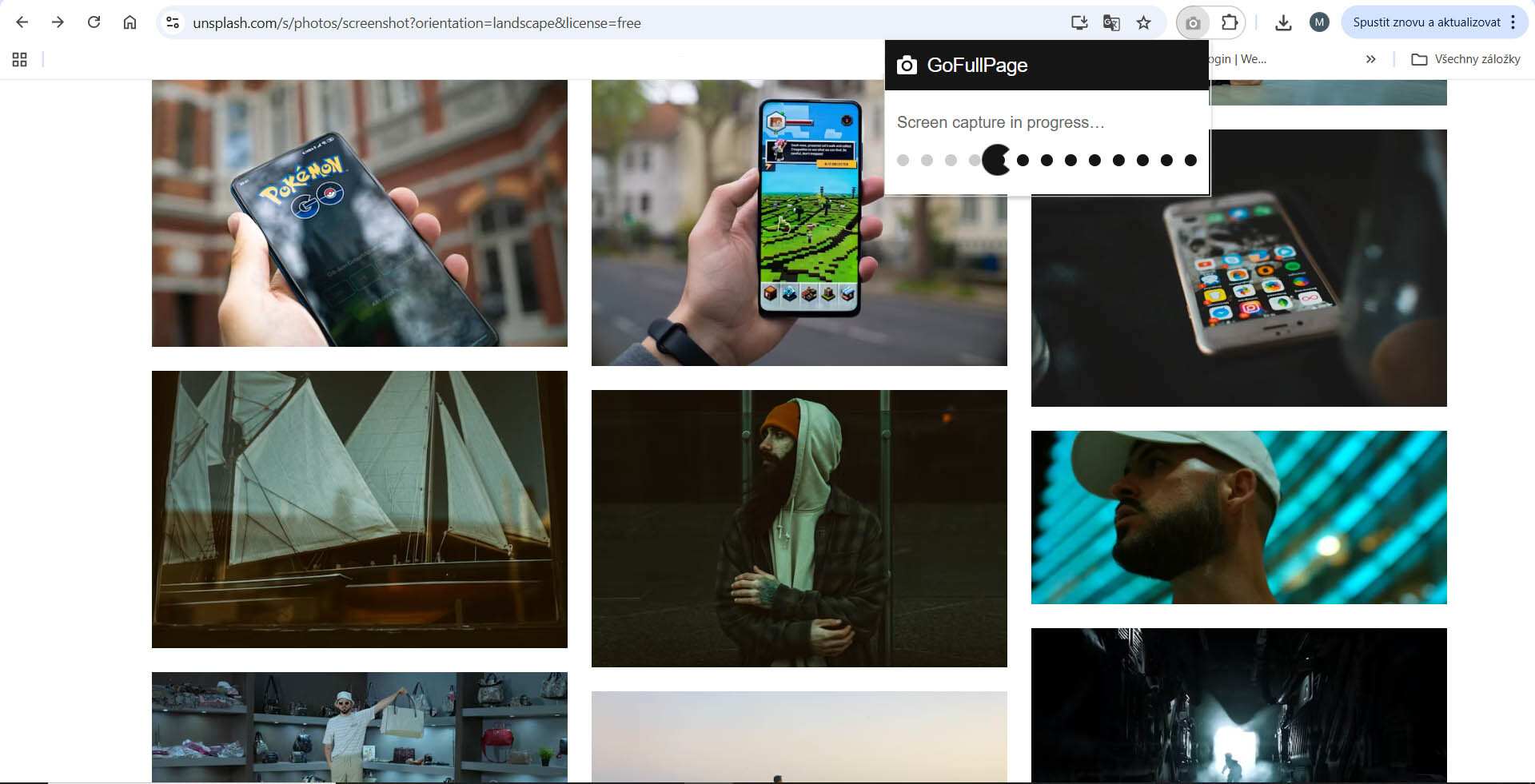
Při práci s delšími stránkami, jako jsou články, e-shopy nebo přehledy produktů, se hodí tzv. full-page screenshot. Ten zachytí celý obsah stránky, nejen to, co je právě vidět na monitoru.
Tento typ screenshotu se používá například:
Funkci celostránkového screenshotu nabízejí některé prohlížeče přímo, případně ji zajišťují specializovaná rozšíření.
Zdroj: Eurotech.cz
Mnoho běžně používaných aplikací má vlastní nástroje pro snímání obrazovky. Typicky se s nimi setkáte v programech jako:
Výhodou těchto funkcí je, že:
Tyto nástroje jsou ideální pro tvorbu interních materiálů, prezentací nebo sdílení informací v týmu.
Praktický tip
Pokud potřebujete zachytit celý web odshora dolů, klasický screenshot pomocí klávesové zkratky nestačí.
V takovém případě se vyplatí využít vestavěnou funkci prohlížeče nebo rozšíření pro full-page screenshot, které ušetří čas i práci s úpravami.
Vestavěné funkce Windows a macOS většině uživatelů plně postačí. Pokud ale pracujete se screenshoty pravidelně, vytváříte návody, prezentace nebo řešíte technickou podporu, mohou se hodit specializované nástroje, které nabízejí pokročilejší možnosti.
Tyto aplikace rozšiřují základní funkce o lepší organizaci snímků, rychlé úpravy a efektivní sdílení.
Greenshot je oblíbený bezplatný nástroj především pro Windows. Ke stažení zde.
Hlavní výhody:
Greenshot je ideální volba pro uživatele, kteří chtějí rychle vysvětlovat postupy nebo komunikovat technické problémy.
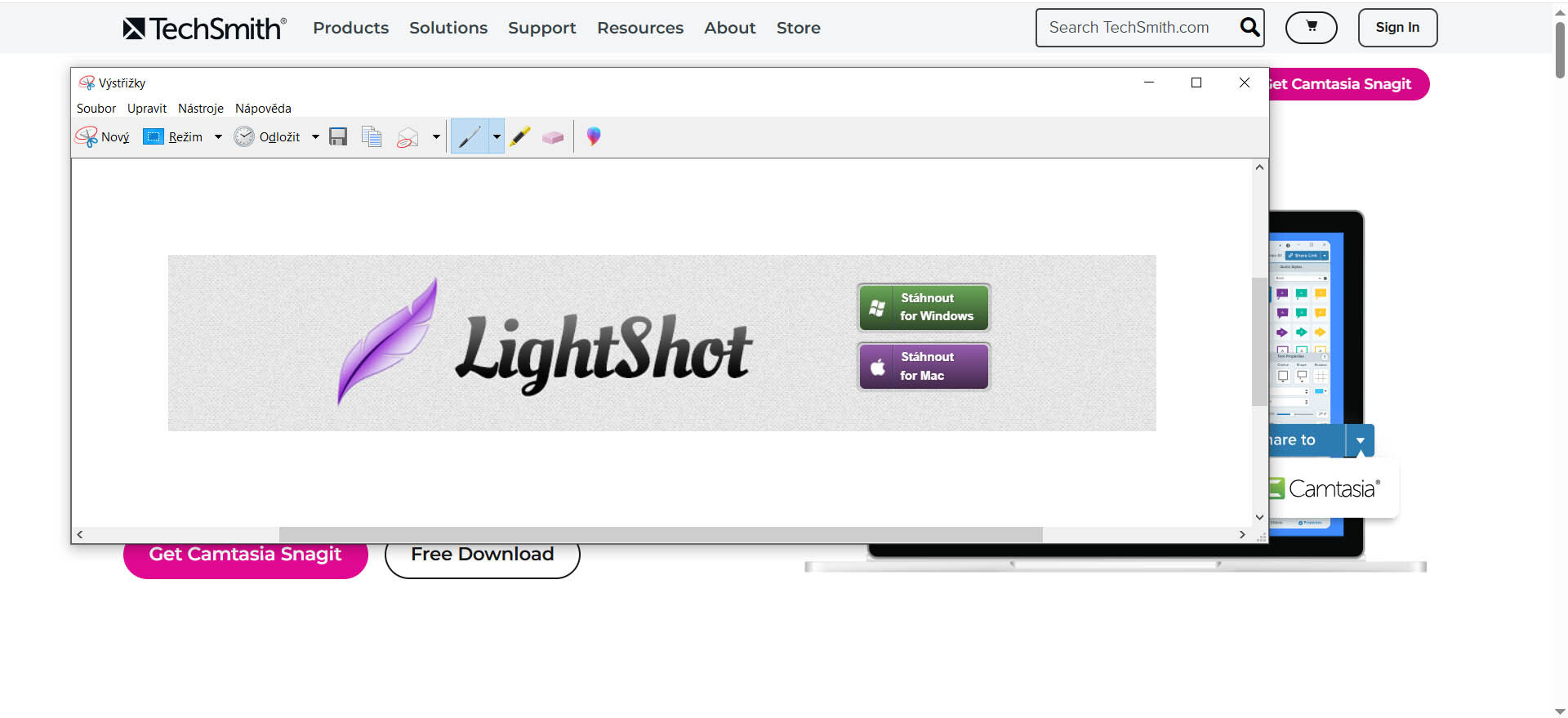
Lightshot je lehký nástroj dostupný pro Windows i macOS. Ke stažení zde.

Jeho silné stránky:
Lightshot se hodí hlavně pro rychlé a nenáročné screenshoty, kdy nepotřebujete pokročilé funkce.
Snagit patří mezi profesionální nástroje a je placený. Stránka programu zde.
Nabízí:
Snagit dává smysl zejména pro:
Externí aplikace se vyplatí používat tehdy, když:
Pro běžné použití ale stále platí, že systémové nástroje Windows a macOS jsou plně dostačující.
Praktický tip na závěr
Pokud váháte, zda specializovaný nástroj potřebujete, začněte u vestavěných funkcí systému. Jakmile narazíte na jejich limity, externí aplikace vám práci výrazně zrychlí a zpřehlední.
Repasovaná výpočetní technika je chytrá volba pro práci, studium i domácí použití.
👉 Vyberte si kvalitní repasovanou techniku – počítače, notebooky i monitory, které prošly důkladným testováním a jsou připravené k okamžitému použití.
Získáte ověřený výkon, dlouhou životnost a výraznou úsporu oproti novým zařízením.
✔ Výrazně nižší cena
✔ Otestovaný technický stav
✔ Ideální pro Windows, macOS i běžnou kancelářskou práci


